Breve video en el que se muestra com o se usa el MNM (solicitado por el profesor), haciendo el comando pinga a una dirección para que empecemos a capturar paquetes. Ademas se van mostrando las distintas pestañas y su información. Os recuerdo que que teneis otra alternativa al programa de Microsoft (a mi personalmente me gusta más).
Cabe decir, que el vídeo habria que ampliarlo para verlo con más detalle, pero al hacerlo por Youtube el vídeo pierde calidad, y si lo ponemos embebido en al página, hay problemas de carga. Por lo que cualquiere sugerencia/alternativa para ver el video en Streaming a la resolución original sera bienvenida.
martes, 10 de junio de 2008
Uso del Micrososft Network Monitor

lunes, 12 de mayo de 2008
Clase 19
Bueno señores, en la clase de hoy , nuestro profesor nos ha mandado un trabajito. Consiste en definir el esquema de conexión de las subredes pertenecientes a dos compañias que están en el mismo bloque de edificio. La cervecera y la vinatera.
Para el diseño "artistico" se ha usado el microsoft Visio (aunque cualquier otro programa es valido).
Una vez terminado, lo colocamos en un power point.
Y aquí viene la parte "interesante", se trata de colocarlo en el Facebook de manera que solo lo pudiera ver el profesor, y que nuestros compañeros no tuvieran acceso. Para ello os explico los pasos a continuación:
- Vamos al apartado Notas y seleccionamos "Modificar privacidad de Notas".
- Una vez en la sección de privacidad, en el apartado "Quien puede ver tus notas", seleccionamos "Personalizar".

- Seleccionamos "Algunos amigos" e introducimos su nombre.


Publicamos la nota, y ya solo sera vista por quien hemos especificado (ojo, esto afectara a toda las notas así que tened cuidado).
Y asta aquí el teclao vendido.
jueves, 8 de mayo de 2008
Clase 18
Bueno señores, para la clase practica de hoy se nos ha encomendado nuevas tareas.
- Capturar la MAC del ordenador de nuestro compañero haciéndole un ping y cogiendo el paquete de vuelta con un programa del tipo sniffer, network monitor o similar.
- Eliminar una ruta de nuestra tabla de rutas e intentar acceder a una máquina de la misma con el comando ping.
- Coger un video de YouTube con longitud mayor de 10 min (en inglés). . Subtitularlo con OverStream y dejarlo en nuestro blog en el grupo Redes de Facebook.
Yo para el primer caso volveré a utilizar el programa Commview, como ya utilizamos en otra ocasión (ahí tenéis el enlace de descarga y guia de uso).
Bien, una vez conectado el programa , empezamos a capturar, y en la consola de comandos escribiremos el comando ping y al dirección destino. Con ello podremos ver en la ventana del programa, la captura de los paquetes y la dirección MAC. Os dejo unas capturas de pantalla:


Para la segunda tarea debemos acceder a la consola de comandos (inicio>ejecutar>cmd). Una vez en la consola de comandos debemos hacer uso del comando route. Con route print veremos las direcciones de la tabla de rutas, con route add añadiremos una dirección a nuestra tabla de rutas, y con route delete borraremos una dirección de la tabla (si os cargáis alguna dirección sin querer, o hacéis algún estropicio usad el comando ipconfig/renew, para volverlo a dejar todo como estaba).
En estos casos lo esencial para poder hacerlo bien seria ser adminitrador, ya que como usuario normal no deja eliminar rutas. Por lo que podemos con eliminar unicamente la dirección del router. Podemos usar el comando route delete * (teoricamente nos borraria todas las rutas, pero en eset caso solo me deja la dirección del router 0.0.0.0) o bien route delete 0.0.0.0 (borrariamos unicamente la dirección del router).

Para el tercer apartado iré actualizando más adelante.
sábado, 26 de abril de 2008
Clase 15
Bueno señores y señoritas, para esta clase, el profesor , no ha podido asistir, por lo que parte teórica no hemos podido dar.
Eso si, no le ha impedido asignarnos una pequeña práctica.
Esta vez se trata de la herramienta Twitter, (una especie de nanoblog) la cual podremos utilizar para comentar lo que para comentar que vamos a hacer o que estamos haciendo , en tan solo 150 caracteres (para mi gusto muy limitado).
Podemos ver quienes de nuestros contactos de mensajería usa también este servicio, y agregarlo. O bien podemos hacer una búsqueda por nombre.
Una vez agregada a la gente tendremos una ventana tal que así: En la que podemos ver las ultimas actualizaciones de nuestros agregados, quien nos esat siguiendo a y quienes seguimos. Y como no, una caja de texto para rellenar siempre que queramos actualizar con algo.
Os dejo mi dirección de twitter .
También comentaros que realizamos un test en la epsovirtual sobre el tema TCP/IP. Por hoy nada más.
lunes, 21 de abril de 2008
Clase 14
Bueno, para la clase de hoy en la parte teórica hemos repasado el tema sobre el protocolo UDP (User Datagram Protocol/Protocolo de Datagrama de Usuario), y el iptables de LINUX.
Respecto al protocolo UDP, diremos que es un protocolo del nivel de transporte, que incorpora multiplexado de aplicación y suma de verificación de la cabecera y payload. Es un protocolo que no asegura ninguna garantia en la transmisión, por lo que esta debe implementarse en capas superiores.
Estructura de la trama:

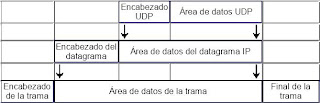 Algunos enlaces interesantes sobre el UDP:
Sobre el iptables decir que es el nombre de la herramienta (en LINUX) del espacio de usuario mediante la cual el administrador puede/debe definir políticas de filtrado del tráfico que circula por la red.
Algunas de las acciones que se pueden definir en los filtros son :
- ACCEPT (aceptar) == deja pasar el paquete
- DROP (descartar) == descarta el paquete como si no hububiera llegado, no se le contesta nada por lo cual el sistema remoto no corta la conexión hasta que ha transcurrido el tiempo de espera de la contestación con la consiguiente ralentización.
- DENY (denegar) == Desecha el paquete como si nunca hubiera llegado (como drop)
- REJECT (rechazo) == responde al emisor (si no es un paquete ICMP) que ese paquete no puede pasar, que el servicio no está disponible (icmp destination port unrechable) evitando así demoras en la conexión.
Alguno enlaces interesantes sobre el iptable y los filtros :

Para la parte práctica se nos ha pedido usar la utilidad del programa de Hotpotatoes, para realizar unos crucigramas sobre distintos temas. Con los que se podra pasar el rato y aprender algo de la materia.
Bueno, pues aquí os dejo el enlace al crucigrama. Que lo paséis bien :)
Bueno, pues aquí os dejo el enlace al crucigrama. Que lo paséis bien :)
Suscribirse a:
Entradas (Atom)


